Saltar al contenido principal
Codigo Heroe
Tarea anterior
Distribución general de la página18/18
A la lista de tareas
  1. 1. El modelo de cajas
  2. 2. El flujo
  3. 3. La distribución y el diseño de referencia
  4. 4. La propiedad display: tipos de caja
  5. 5. grid-template-columns: la plantilla del contenedor grid
  6. 6. La propiedad padding: el relleno
  7. 7. La propiedad margin: los márgenes
  8. 8. fr: una fracción del espacio disponible
  9. 9. La propiedad gap: espacio entre elementos grid
  10. 10. Terminamos la primera página
  11. 11. Usamos flexbox
  12. 12. La propiedad width: el ancho del elemento
  13. 13. justify-content: distribución en el eje principal
  14. 14. Márgenes automáticos
  15. 15. Agregamos un contenedor
  16. 16. Creamos columnas en el pie de página
  17. 17. Distribuimos las columnas del pie
  18. 18. Alineamos un elemento en vertical
Lista de tareas
  • Matriz de skills
  • Cursos
  • Registro
  • Iniciar sesión

Loading…
En unos segundos, estará listo.

  • Teoría
  • Teoría

Alineamos un elemento en vertical

Ya definimos el ancho y los márgenes de las columnas del pie. Solo falta alinear verticalmente el contenido de la segunda columna. Según el diseño, debe quedar pegado a la parte inferior:

Diseño del pie de página

De forma predeterminada, los elementos flex se estiran hasta tener la misma altura que el elemento más alto de la fila. El resaltado de las cajas permite verlo con claridad:

unknown@raccoon.ru
+7 999 999-99-99

© Mapache

Logotipo del mapache

La forma más sencilla de llevar un elemento al borde inferior es agregarle un margen superior automático. El elemento flex reduce su altura a la de su contenido y queda pegado a la parte inferior de su contenedor padre.

Dentro de una caja de bloque, los márgenes automáticos superior e inferior se comportan como si valieran 0. En un contenedor flex, en cambio, permiten mover un elemento hasta el borde superior o inferior. Si ambos márgenes son automáticos, incluso podemos centrarlo en vertical.
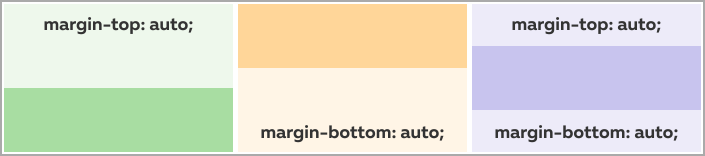
Esquema del centrado vertical

Queremos llevar el contenido de la segunda columna al borde inferior, así que le agregaremos un margen superior automático.

Después quitaremos el resaltado de las cajas, que ya no necesitamos.

También se puede usar align-self para alinear un elemento flex en la dirección perpendicular al eje principal.

En esta página creamos las columnas con flexbox, pero solo vimos algunas de sus posibilidades. Encontrarás más información en «Introducción a flexbox» y «Flexbox en profundidad».

En este capítulo aprendimos a organizar las cajas principales de una página. La próxima vez nos ocuparemos de elementos más pequeños.

  • index.html
  • style.css
HTML
<!DOCTYPE html> <html lang="es"> <head> <meta charset="UTF-8"> <link rel="stylesheet" href="portfolio-decorative.css"> <link rel="stylesheet" href="portfolio-outline.css"> <link rel="stylesheet" href="style.css"> <title>Portafolio</title> </head> <body> <header class="page-header"> <h1 class="title">Mapache No Identificado</h1> <p class="subtitle">Desarrollador web junior</p> </header> <main class="page-main"> <section class="bio"> <h2 class="section-title">Un poco sobre mí</h2> <p>Puedo crear páginas web o no crearlas. Puedo hacer que otros las creen y atormentar a quienes lo hacen mal.</p> <p>Puedo explicar por qué el presupuesto para crear 10 páginas alcanzó para 2 (una de ellas hecha por voluntarios) y todavía falta pagarle al diseñador por el desgaste del mouse. Puedo lograr que me crean.</p> </section> <section class="photo"> <h2 class="section-title">Fotografía</h2> <img src="img/avatar.svg" width="200" height="200" alt="Foto de Mapache No Identificado"> <p class="photo-caption">Mapache No Identificado Jr.</p> </section> </main> <footer class="page-footer"> <div class="container"> <p class="contacts"> <a href="mailto:unknown@raccoon.ru">unknown@raccoon.ru</a><br> <a href="tel:+7999999999">+7 999 999-99-99</a> </p> <p class="copyright">© Mapache</p> <img class="logo" src="img/raccoon_logo.svg" width="70" height="54" alt="Logotipo del mapache"> </div> </footer> </body> </html>
CSS
body { margin: 0; } .page-main { display: flex; justify-content: space-between; width: 550px; margin-right: auto; margin-left: auto; } .bio { width: 270px; padding: 10px; } .photo { width: 200px; padding: 10px; } .container { display: flex; width: 550px; margin: 0 auto; padding: 10px; } .contacts { width: 160px; margin-right: auto; } .copyright { width: 170px; } .logo { width: 70px; margin-left: 20px; }

El código ha cambiado, haz clic en "Actualizar" o activa la ejecución automática.

Ha ido a otra página

Haga clic dentro del mininavegador para poner el foco en esta ventana.

100%
ObjetivosRealizado
0
    1. Agrega un margen superior automático a la clase copyright. El texto de derechos de autor quedará alineado abajo, respetando el relleno del contenedor.
    2. En la línea 6 de index.html, elimina el enlace al archivo portfolio-outline.css.
    Codigo Heroe

    © 2023-2026, codigoheroe.com