Saltar al contenido principal
Codigo Heroe
Tarea anterior
Distribución general de la página11/18
A la lista de tareas
  1. 1. El modelo de cajas
  2. 2. El flujo
  3. 3. La distribución y el diseño de referencia
  4. 4. La propiedad display: tipos de caja
  5. 5. grid-template-columns: la plantilla del contenedor grid
  6. 6. La propiedad padding: el relleno
  7. 7. La propiedad margin: los márgenes
  8. 8. fr: una fracción del espacio disponible
  9. 9. La propiedad gap: espacio entre elementos grid
  10. 10. Terminamos la primera página
  11. 11. Usamos flexbox
  12. 12. La propiedad width: el ancho del elemento
  13. 13. justify-content: distribución en el eje principal
  14. 14. Márgenes automáticos
  15. 15. Agregamos un contenedor
  16. 16. Creamos columnas en el pie de página
  17. 17. Distribuimos las columnas del pie
  18. 18. Alineamos un elemento en vertical
Siguiente tarea
  • Matriz de skills
  • Cursos
  • Registro
  • Iniciar sesión

Loading…
En unos segundos, estará listo.

  • Teoría
  • Teoría

Usamos flexbox

Vamos a crear otra página. Este es su diseño:
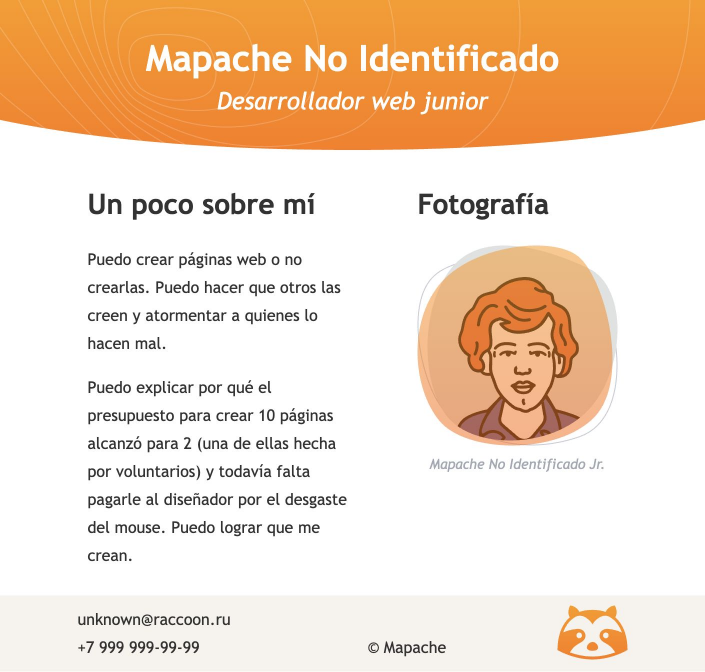
Diseño de referencia de la página

Las condiciones son las mismas: el marcado y los estilos decorativos ya están listos. Solo debemos crear la distribución. Volveremos a resaltar las cajas principales para verlas mejor.

Seguiremos el diseño de arriba abajo. Los márgenes de <body> ya están en cero. En el encabezado, las cajas van una debajo de otra, así que no hace falta cambiar su flujo. Pasaremos directamente al contenido principal, que debe formar dos columnas:
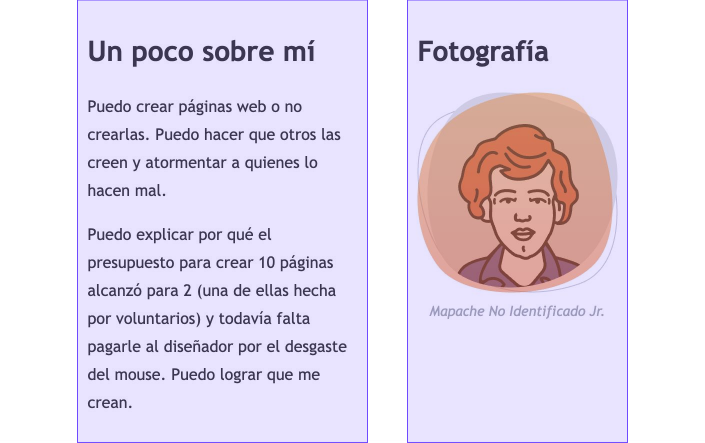
Diseño del contenido principal

Ya sabemos crear columnas con Grid, pero hay otra opción: flexbox, cuyo nombre viene de flexible. Es otra tecnología muy popular. Puedes consultar su compatibilidad con los navegadores.

Para usar las propiedades de flexbox, cambiamos el tipo de caja con display:

display: flex;

Una caja de tipo flex se llama contenedor flex, y sus cajas hijas se llaman elementos flex.

Los elementos flex se colocan automáticamente a lo largo del eje principal. De forma predeterminada, este va de izquierda a derecha. Encontrarás más información sobre los ejes en «Introducción a flexbox».
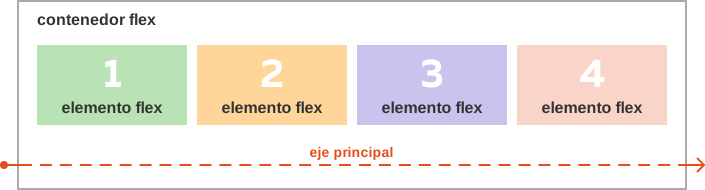
Esquema del eje principal de un contenedor flex

Si convertimos <main> en un contenedor flex, sus hijos se colocarán en una fila. Como el contenido principal tiene dos secciones, obtendremos dos columnas. Si hubiera tres elementos flex, tendríamos tres columnas, y así sucesivamente.

Empecemos. Primero conectaremos las hojas de estilos y después convertiremos <main> de una caja de bloque en un contenedor flex para ver qué ocurre. Usaremos la clase page-main para darle estilos.

  • index.html
  • style.css
HTML
<!DOCTYPE html> <html lang="es"> <head> <meta charset="UTF-8"> <!-- Conecta el archivo aquí --> <title>Portafolio</title> </head> <body> <header class="page-header"> <h1 class="title">Mapache No Identificado</h1> <p class="subtitle">Desarrollador web junior</p> </header> <main class="page-main"> <section class="bio"> <h2 class="section-title">Un poco sobre mí</h2> <p>Puedo crear páginas web o no crearlas. Puedo hacer que otros las creen y atormentar a quienes lo hacen mal.</p> <p>Puedo explicar por qué el presupuesto para crear 10 páginas alcanzó para 2 (una de ellas hecha por voluntarios) y todavía falta pagarle al diseñador por el desgaste del mouse. Puedo lograr que me crean.</p> </section> <section class="photo"> <h2 class="section-title">Fotografía</h2> <img src="img/avatar.svg" width="200" height="200" alt="Foto de Mapache No Identificado"> <p class="photo-caption">Mapache No Identificado Jr.</p> </section> </main> <footer class="page-footer"> <p class="contacts"> <a href="mailto:unknown@raccoon.ru">unknown@raccoon.ru</a><br> <a href="tel:+7999999999">+7 999 999-99-99</a> </p> <p class="copyright">© Mapache</p> <img class="logo" src="img/raccoon_logo.svg" width="70" height="54" alt="Logotipo del mapache"> </footer> </body> </html>
CSS
body { margin: 0; }

El código ha cambiado, haz clic en "Actualizar" o activa la ejecución automática.

Ha ido a otra página

Haga clic dentro del mininavegador para poner el foco en esta ventana.

100%
ObjetivosRealizado
0
    1. En la línea 5, conecta la hoja de estilos decorativos portfolio-decorative.css.
    2. En la siguiente línea, conecta la hoja que resalta las cajas: portfolio-outline.css.
      Observa las cajas principales que componen la página.
    3. Debajo, conecta la hoja de estilos de distribución style.css.
    4. En style.css, crea una regla para page-main y agrega la propiedad display con el valor flex. El contenido principal formará dos columnas.
    Codigo Heroe

    © 2023-2026, codigoheroe.com